Cet article explique comment demander à un entrepôt de préparer et d'expédier de la marchandise. La demande est envoyée à l'entrepôt, qui la valide.
Prérequis
- Les références existent et ont du stock dans l'entrepôt (ou une entrée est prévue).
- Pour la messagerie Waresito : dimensions et poids renseignés pour chaque référence, et adresse de livraison complète.
Étapes
- Cliquez sur « Créer une commande » et choisissez « Sortie de marchandises » comme type de prestation, puis l'entrepôt.
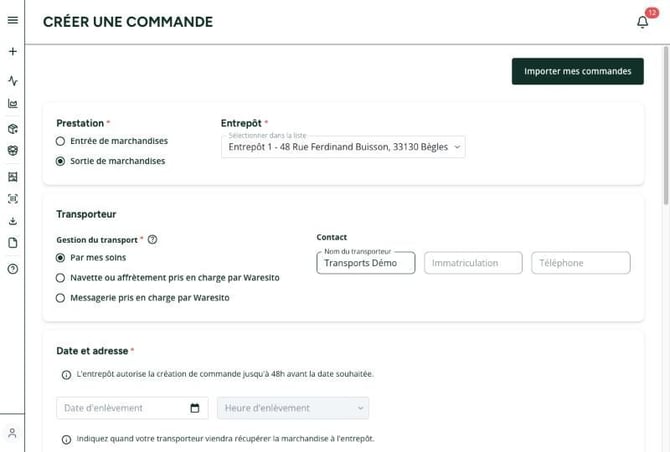
- Dans « Gestion du transport », choisissez qui transporte. Selon votre contrat : « Par mes soins », « Par l'entrepôt », « Navette ou affrètement pris en charge par Waresito », « Messagerie pris en charge par Waresito ».
- Indiquez la date (et le créneau sauf en messagerie). Si vous transportez, ajoutez nom, téléphone et immatriculation du transporteur.
- Si vous ne transportez pas : renseignez l'adresse de livraison (nom ou société, adresse, code postal, ville, pays, contact, « Instructions de livraison »). Cliquez sur « Sélectionner une adresse » pour reprendre une adresse déjà utilisée, ou sur « Créer une adresse ».
- Cliquez sur « Ajouter références », cochez les références dans la fenêtre « Sélectionner les références » (elle affiche le stock prévisionnel) et validez. Indiquez ensuite pour chaque ligne le conditionnement, la quantité entière et le lot si la référence en a.
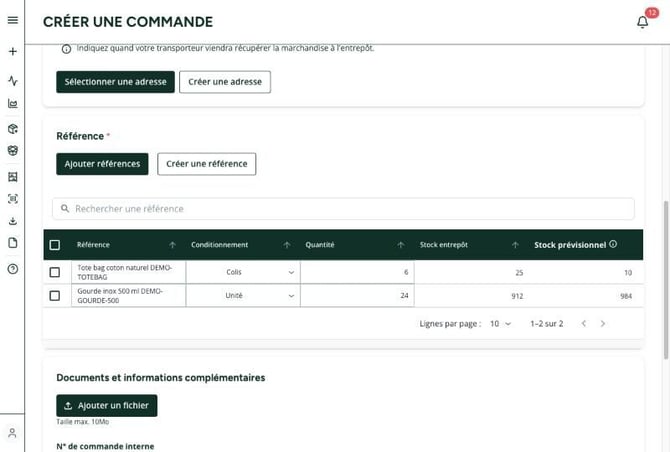
- Ajoutez si besoin votre « N° de commande interne », un commentaire et des pièces jointes (20 maximum, 10 Mo chacune).
- Cliquez sur « Créer la commande ». Le message « Votre demande a bien été prise en compte. L'entrepôt doit confirmer cette commande dans les meilleurs délais. » s'affiche. La commande est « En attente ».
Astuces
- « Copier la commande » pré-remplit une nouvelle commande identique, sans date.
- En messagerie, la fourchette de prise en charge s'affiche avant validation (par exemple « Entre 1 et 3 palettes »). « Si le déclaratif est erroné une taxation supplémentaire peut être appliquée sur la facture de transport. »
En cas de problème
| Message | Solution |
|---|---|
| « Attention : votre entrepôt ne possède pas le stock d'une ou plusieurs références de la commande. » | Vous créez une pré-commande : elle ne sera planifiée qu'après l'arrivée du stock. |
| « La messagerie n'est pas disponible pour les entrées de marchandise ou les commandes antérieures à la date du jour. » | Choisissez une date future ou un autre transporteur. |
| « Adresse incomplète pour la messagerie … (les codes CEDEX ne sont pas acceptés) » | Complétez nom, rue, ville, pays et utilisez le code postal de la commune. |
| « Les dimensions du produit {X} sont manquantes. » | Renseignez dimensions et poids sur la fiche référence. |
| « Aucune règle de transport ne prend en charge cette commande (destination ou matières dangereuses). » | La destination, le volume ou une matière dangereuse sort de votre plan de transport. Contactez le support. |
| « Veuillez ajouter au moins une référence à la commande » | Ajoutez une ligne de référence. |
| « Aucune disponibilité pour l'entrepôt sélectionné » | Choisissez une autre date. |
Pour aller plus loin : Gérer les rendez-vous transporteurs · Suivre une livraison · Comprendre les statuts