Cet article explique comment valider une demande de client. Une commande acceptée passe « Planifié » et compte dans le stock prévisionnel.
Étapes
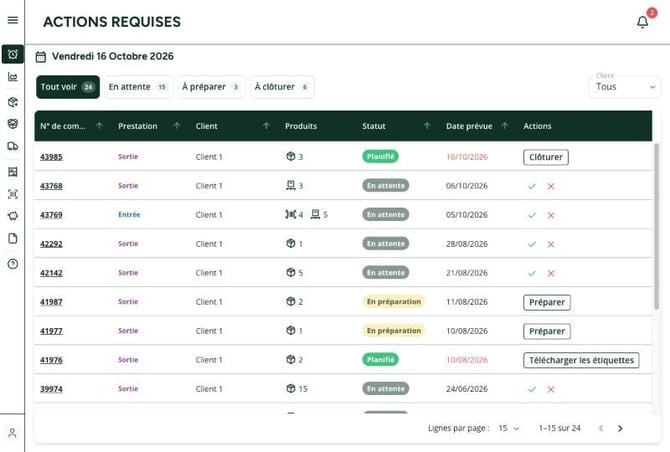
- Ouvrez la commande depuis l'e-mail, la notification ou « Actions requises » (filtre « En attente »).
- Vérifiez le type, la date, le transport, les références, les quantités et les documents joints.
- Cliquez sur « Accepter la commande ». Ajoutez si besoin un message dans « Commentaires », puis cliquez sur « Oui ».
- Le message de confirmation s'affiche. Le client reçoit un e-mail « Confirmation de commande » et une notification.
Accepter plusieurs commandes
- Dans la liste, cochez les commandes en attente.
- Cliquez sur « Accepter les commandes ».
- Lisez le « Résultat de l'acceptation » : commandes acceptées, commandes en échec et détail des erreurs.
Bon à savoir
- Pour une sortie, le stock disponible doit couvrir la commande. Sinon c'est une pré-commande : le bouton est masqué jusqu'à l'arrivée du stock.
- Une sortie en messagerie Waresito avec étiquettes automatiques passe « En préparation » au lieu de « Planifié » : elle apparaît ensuite dans « Expéditions ».
- Le créneau ne convient pas ? Utilisez « Modifier date/heure » plutôt qu'accepter.
En cas de problème
- « Stock insuffisant pour N référence(s) » : une entrée doit être clôturée ou planifiée, ou le stock ajusté, avant d'accepter.
- « Une action groupée sur les commandes est déjà en cours sur au moins un des entrepôts ciblés. » : attendez la fin de l'action en cours.
Pour aller plus loin : Modifier la date d'une prestation · Refuser une commande · Clôturer une prestation