Cet article explique comment proposer un autre créneau quand la date ou l'heure demandée par le client ne vous convient pas. La commande est acceptée en même temps.
Étapes
- Ouvrez la commande « En attente ».
- Cliquez sur « Modifier date/heure ». La fenêtre rappelle la « Date et heure initiales ».
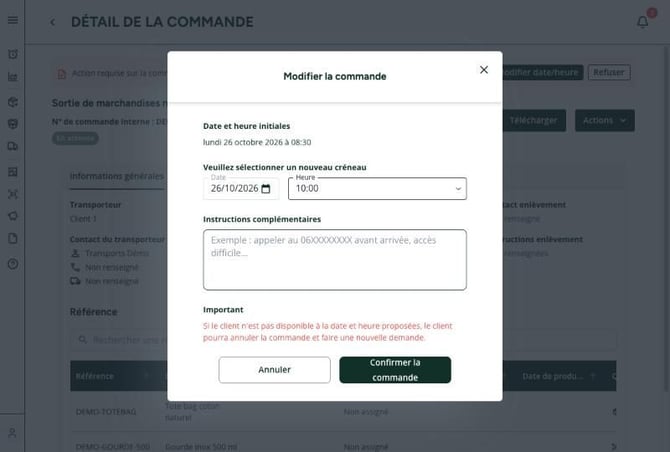
- Sous « Veuillez sélectionner un nouveau créneau », choisissez la date et l'heure parmi vos créneaux d'ouverture. Ajoutez si besoin un message pour le client dans « Instructions complémentaires ».
- Cliquez sur « Confirmer la commande ». Le message « La commande a été modifiée » s'affiche, la commande passe « Planifié » et le client reçoit un e-mail « Changement de date/heure et confirmation de commande ».
Bon à savoir
- Cette action n'existe que sur une commande en attente. Une fois la commande planifiée, seul le client peut la modifier.
- Pour une sortie, le stock disponible doit suffire, comme pour une acceptation.
- Si aucune date ne convient, refusez la commande en expliquant pourquoi dans le motif.
En cas de problème
- « Veuillez renseigner une date de rendez-vous valide » ou « … une heure de rendez-vous valide » : choisissez un créneau dans vos horaires.
- Le bouton est absent : la commande n'est plus « En attente », ou c'est une pré-commande sans stock suffisant.
Pour aller plus loin : Accepter une commande · Définir mes horaires