Méthode 1 : le modèle CSV Waresito
Recommandée pour les imports réguliers, quand vous pouvez préparer le fichier au bon format.
- Depuis « Entrées », « Sorties » ou « Créer une commande », cliquez sur « Importer mes commandes ».
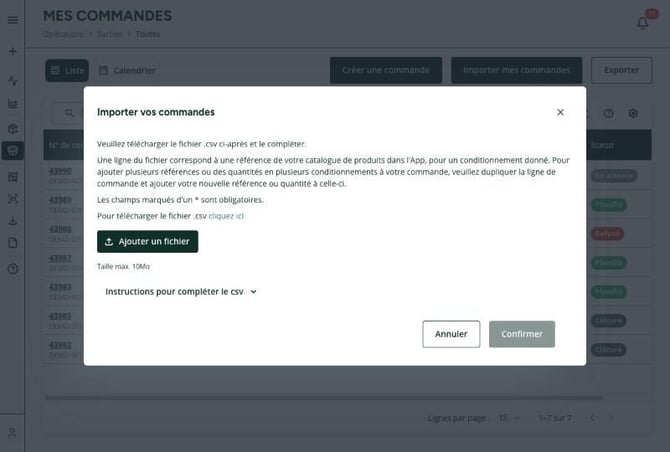
- Téléchargez le modèle via le lien « cliquez ici ». « Instructions pour compléter le csv » détaille chaque colonne.
- Remplissez une ligne par référence et par conditionnement (séparateur point-virgule). Pour ajouter une référence ou un conditionnement à une commande, dupliquez la ligne.
- Obligatoires :
order_date,warehouse,order_type(deliverypour une entrée,collectionpour une sortie),transporter(by_customer,by_warehouse,shuttle_by_waresitooucourier_by_waresito),product_reference. - Une seule colonne de quantité par ligne :
unit_quantity,box_quantityoupallet_quantity. - Facultatives : heure, n° de commande interne, adresse et contact, instructions de livraison, lot et dates du lot, informations du chauffeur.
- Obligatoires :
- Cliquez sur « Ajouter un fichier » (10 Mo maximum), puis « Confirmer ». Vérifiez les commandes détectées et corrigez les erreurs signalées.
- Validez l'import. Les commandes sont créées « En attente ».
Méthode 2 : l'import assisté par IA (bêta)
Pour importer directement un export de votre logiciel (Sellsy, Sage, Odoo, Shopify, Excel…), sans le reformater.
- Ouvrez « Imports » dans le menu de gauche.
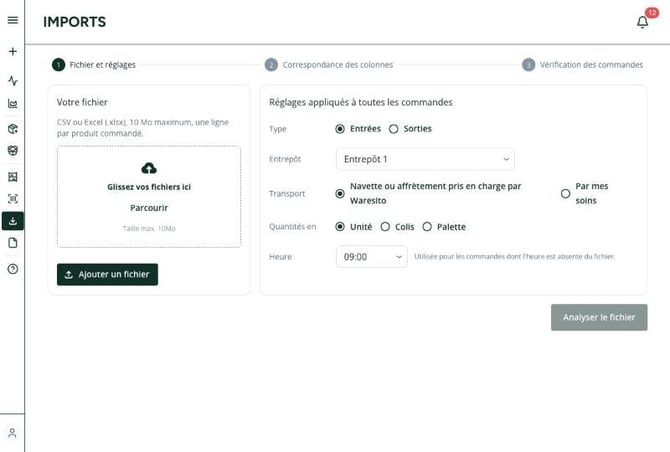
- Étape « Fichier et réglages ». Dans « Votre fichier », glissez ou ajoutez votre fichier : CSV ou Excel (.xlsx), 10 Mo maximum, une ligne par produit commandé. Dans « Réglages appliqués à toutes les commandes », choisissez :
- le « Type » : Entrées ou Sorties ;
- l'« Entrepôt » et le « Transport » (selon votre contrat) ;
- « Quantités en » : Unité, Colis ou Palette ;
- l'« Heure » appliquée aux commandes dont l'heure est absente du fichier (9 h par défaut).
- Cliquez sur « Analyser le fichier ».
- Étape « Correspondance des colonnes ». Pour chaque « Champ Waresito », vérifiez la « Colonne de votre fichier » proposée et l'exemple affiché. Les champs sont groupés en Commande, Produits, Livraison et Contact. Chaque ligne a un statut : « Proposé », « Modifié » ou « À compléter ». Associez une colonne à chaque champ obligatoire (*).
- Si votre fichier n'a pas de numéro de commande, choisissez comment regrouper les lignes : « Par date et adresse de livraison », « Une commande par ligne » ou « Selon une colonne de mon fichier ». Puis cliquez sur « Vérifier les commandes ».
- Étape « Vérification des commandes ». Contrôlez les commandes détectées, corrigez les erreurs signalées, puis confirmez. Les commandes sont créées « En attente ».
Bon à savoir sur l'import assisté
- L'IA ne lit que les noms de vos colonnes, jamais leur contenu. Si elle n'est pas disponible, une correspondance est proposée d'après les noms de colonnes : vérifiez-la de la même façon.
- Champs reconnus : date de livraison ou d'enlèvement, heure, n° de commande (BDC / BDL), référence produit, quantité, n° de lot, DLC / DDM, destinataire et adresse (pays France par défaut), nom, téléphone et e-mail du contact, consignes de livraison.
- Les lignes qui partagent le même numéro de commande, la même date et la même adresse forment une seule commande.
- L'import ne crée pas de connexion automatique avec votre logiciel : réimportez à chaque fois.
Astuces
- Les lots inconnus sont créés automatiquement à l'import.
- Les références doivent exister avant l'import : créez-les ou importez-les d'abord.
- Les règles de la messagerie s'appliquent aussi à l'import (adresse complète, dimensions et poids des références).
En cas de problème
| Message | Solution |
|---|---|
| « Seuls les fichiers CSV et Excel (.xlsx) sont acceptés. » | Enregistrez votre fichier dans l'un de ces formats. |
| « Le transport choisi impose une adresse de livraison… » | Associez les colonnes d'adresse, ou revenez à l'étape 1 et choisissez « Par mes soins » si vous transportez vous-même. |
| « Associez une colonne à chaque champ obligatoire (*). » | Un champ obligatoire est « À compléter » : choisissez la colonne correspondante. |
| « Aucune commande n'a pu être extraite du fichier. » | Vérifiez que la référence, la quantité et la date sont associées à des colonnes remplies. |
| « L'import n'a pas pu s'effectuer… pas plus de 20 commandes … » (modèle CSV) | Découpez le fichier en lots de 20 commandes maximum. |
| Référence non reconnue | Vérifiez son code exact dans « Références ». |
Pour aller plus loin : Importer mes références · Créer une sortie de stock