Cet article explique comment ajuster beaucoup de lignes de stock en une fois, après un inventaire complet par exemple.
Étapes
- Ouvrez « Stocks », puis « Ajuster les stocks » et « Importer mes stocks ».
- Téléchargez le fichier : il est pré-rempli avec le stock actuel de l'entrepôt.
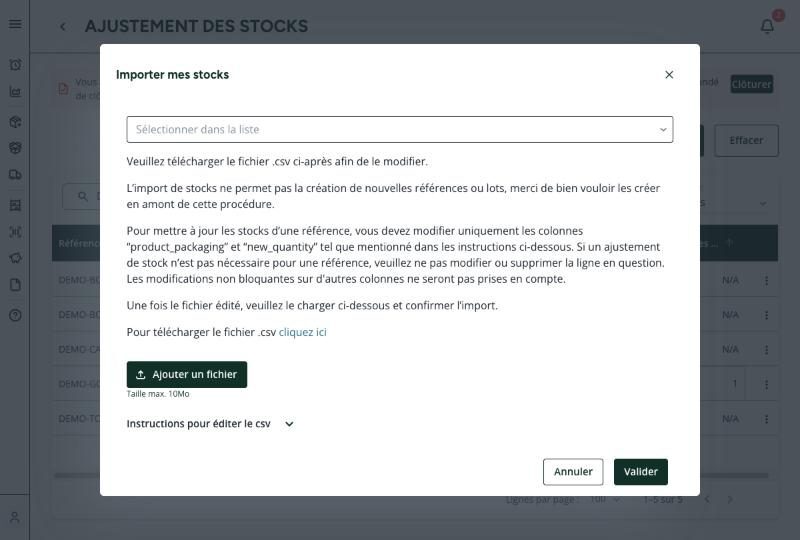
- Pour chaque ligne à corriger, ne modifiez que deux colonnes :
product_packaging:package_unit,package_boxoupackage_pallet;new_quantity: la nouvelle quantité dans ce conditionnement.
- Laissez telles quelles les lignes sans ajustement. Ne touchez pas aux colonnes
unit_quantity,box_quantity,pallet_quantity. - Importez le fichier. Le message « Votre ajustement de stock a bien été transmis, N produits ont été modifiés. » confirme l'import.
Bon à savoir
- L'import ne crée ni référence ni lot : créez-les avant.
- Une ligne par référence et par lot.
- La première erreur bloque tout l'import : corrigez-la et réimportez le fichier entier.
- Les clients ne reçoivent pas d'e-mail pour un ajustement importé. Prévenez-les ou transmettez un inventaire.
En cas de problème
| Message | Solution |
|---|---|
| « Ligne {n}, la référence '{X}' n'existe pas » | Vérifiez le code ou créez la référence. |
| « Ligne {n}, le lot {X} … n'existe pas » | Créez le lot avant l'import. |
| « Ligne {n}, le client '{X}' n'existe pas » ou « le nom du client est manquant » | Reprenez le nom exact du client du fichier téléchargé. |
| « Ligne {n}, la nouvelle quantité est incorrecte ou manquante. » | Nombre entier positif. |
| « Ligne {n}, le conditionnement '{X}' n'est pas correct. » | package_unit, package_box ou package_pallet. |
| « Ligne {n}, doublon pour le produit … » | Une seule ligne par référence et lot. |
| « Aucun produit n'a été modifié. » | Les colonnes product_packaging et new_quantity sont vides. |
Pour aller plus loin : Ajuster les stocks · Envoyer un inventaire client