Cet article liste les exports disponibles et où les trouver : commandes, état des stocks et mouvements de stock.
Exporter les commandes
- Ouvrez « Entrées » ou « Sorties », en vue « Liste ».
- Filtrez si besoin (entrepôt, « Filtres », recherche), puis cliquez sur « Exporter ».
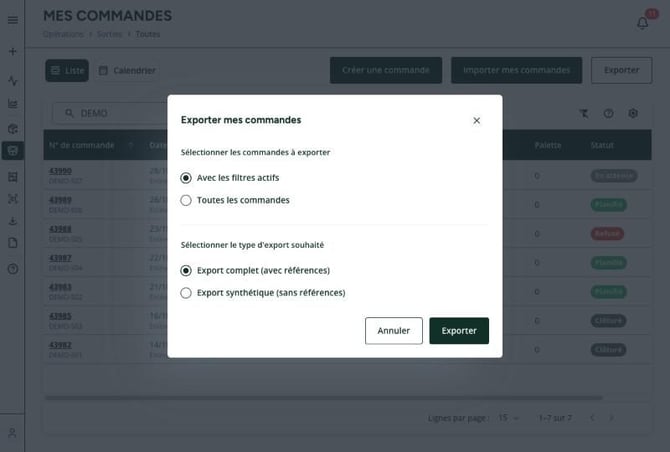
- Choisissez les commandes : « Avec les filtres actifs » ou « Toutes les commandes ».
- Choisissez le type : « Export complet (avec références) » (une ligne par référence) ou « Export synthétique (sans références) » (une ligne par commande), puis cliquez sur « Exporter ».
Exporter les stocks
- Ouvrez « Stocks » et cliquez sur « Exporter ».
- Choisissez l'état des stocks ou les mouvements de stocks.
Astuces
- Filtrez la liste (entrepôt, statut, dates) avant d'exporter « Avec les filtres actifs » pour obtenir un fichier ciblé.
- Les fichiers sont en CSV : ouvrez-les avec l'import de données de votre tableur pour garder les colonnes et les accents.
En cas de problème
- L'export ne démarre pas : réduisez le périmètre (un entrepôt, une période) et réessayez.
- Il n'y a pas d'export dans la page Reporting : passez par les listes de commandes et la page Stocks.
Pour aller plus loin : Exporter les stocks · Analyser mes opérations