Cet article explique comment télécharger l'état de vos stocks ou l'historique de leurs mouvements au format CSV, pour les retravailler dans un tableur.
Étapes
- Ouvrez « Stocks » dans le menu de gauche.
- Filtrez si besoin par entrepôt.
- Cliquez sur « Exporter », puis choisissez « Exporter l'état des stocks » ou « Exporter les mouvements de stocks ».
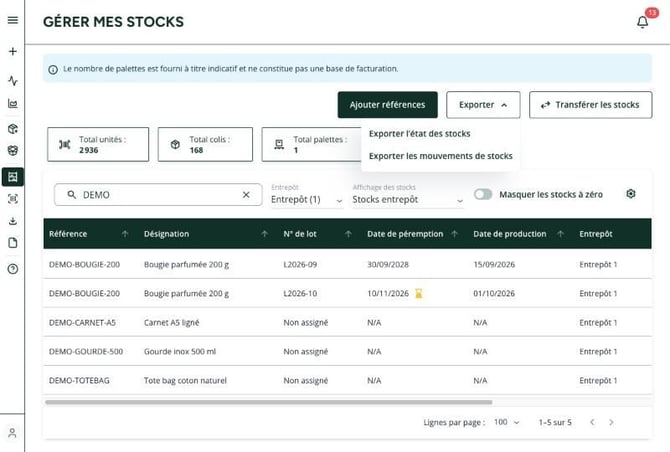
- Le fichier CSV est téléchargé sur votre ordinateur.
Ce que contient chaque export
| Export | Colonnes principales |
|---|---|
| État des stocks | Référence, désignation, EAN, référence fournisseur, lot et ses dates, stock entrepôt (units_in_stock, boxes_in_stock, pallets_in_stock), stock prévisionnel (units_available, boxes_available, pallets_available), rapports, dimensions et poids, entrepôt |
| Mouvements de stocks | Référence, n° de commande, date, entrepôt, lot, type de mouvement (Entrée, Sortie, Ajustement), quantités du mouvement et stock après mouvement |
Astuces
- Pour ouvrir le CSV dans Excel avec les bonnes colonnes, utilisez « Données > À partir d'un fichier texte/CSV ».
- Les colonnes
availablecorrespondent au stock prévisionnel, pas au stock physique.
En cas de problème
- « Une erreur est survenue durant l'export des stock. » ou « L'export des mouvements de stocks a échoué » : réessayez en filtrant sur un seul entrepôt. Si l'erreur persiste, contactez le support.
- Les accents s'affichent mal : importez le fichier en UTF-8 dans votre tableur.
Pour aller plus loin : Exports CSV · Comprendre les mouvements de stock