Cet article présente la page « Reporting » : une vue d'ensemble de vos stocks, de vos commandes et de votre impact carbone, par entrepôt et par période.
Étapes
- Ouvrez « Reporting » dans le menu de gauche (section « Suivi & Analyse »).
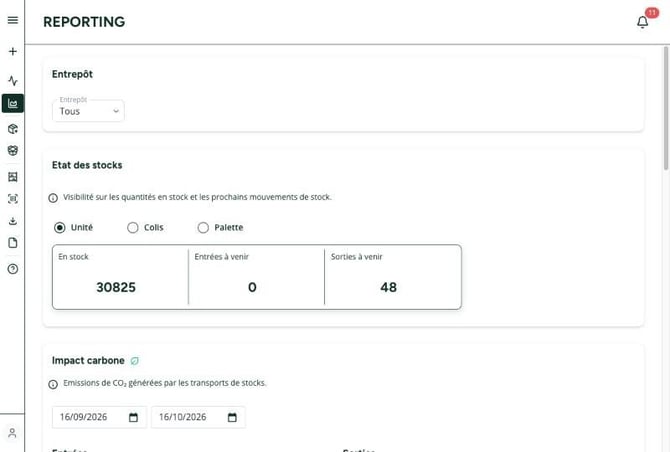
- Choisissez l'entrepôt dans le filtre « Entrepôt », ou « Tous ».
- Dans chaque bloc, choisissez la période avec les dates de début et de fin (les 30 derniers jours par défaut). Dans « Mouvements de stocks », les entrées et les sorties ont chacune leurs dates.
- Lisez les blocs : « Etat des stocks », « Impact carbone », « Mouvements de stocks » et « Historique des mouvements ».
Les indicateurs du bloc « Mouvements de stocks »
| Indicateur | Signification | Que faire |
|---|---|---|
| En attente, Planifié, Clôturé | Nombre de commandes par statut | — |
| À clôturer | Commandes planifiées dont la date est passée, pas encore clôturées par l'entrepôt | Réclamer la preuve, relancer l'entrepôt |
| No show | Rendez-vous non honorés par le transporteur | Reprendre rendez-vous |
| En retard | Commandes réalisées au moins un jour après la date prévue | Analyser avec l'entrepôt |
Astuces
- Un nombre élevé de commandes « À clôturer » explique souvent un stock entrepôt qui ne bouge pas.
- Pour une analyse sur une période libre, exportez vos commandes depuis la liste des commandes.
Pour aller plus loin : Reporting stock · Impact carbone · Exports CSV