Cet article explique quand et comment annuler une entrée ou une sortie. L'annulation n'a pas de délai de prévenance, mais elle dépend du statut.
Quand peut-on annuler ?
- Commande « En attente » : oui, à tout moment.
- Commande « Planifié » : oui, tant que sa date n'est pas passée.
- « En préparation », « Préparation terminée », « Clôturé », « Refusé », « No-show » : non.
Étapes
- Ouvrez « Entrées » ou « Sorties » et cliquez sur le numéro de la commande.
- Cliquez sur « Actions », puis « Annuler la commande ».
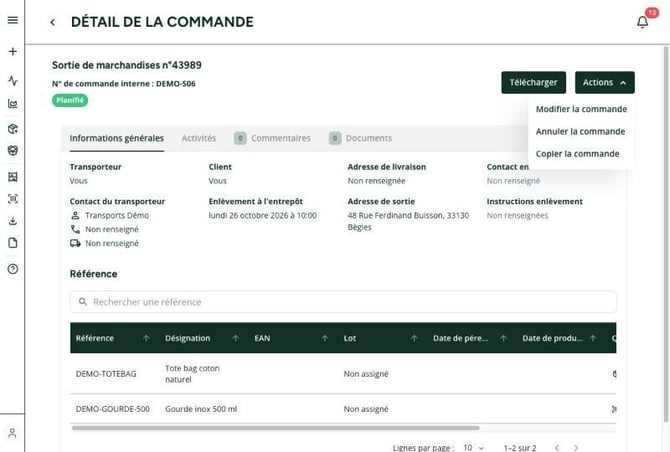
- La fenêtre « Êtes-vous sûr de vouloir annuler cette commande ? » s'ouvre. Indiquez si vous le souhaitez un « Motif d'annulation » : il est transmis à l'entrepôt.
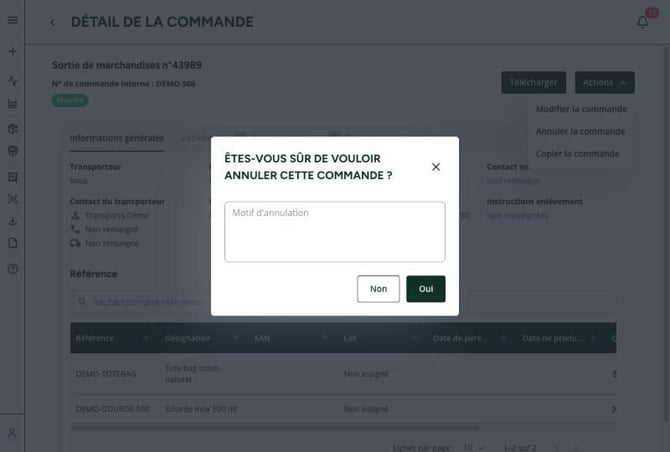
- Cliquez sur « Oui ». La commande passe « Annulé », l'entrepôt est prévenu et elle n'a plus d'effet sur vos stocks. « Non » ferme la fenêtre sans rien changer.
Astuces
- Pour décaler une date, préférez « Modifier » plutôt qu'annuler et recréer.
- Pour annuler à la dernière minute, prévenez aussi l'entrepôt par message : son équipe a peut-être déjà préparé la marchandise.
En cas de problème
- « Vous n'êtes pas autorisé à effectuer cette action. » : la commande n'est plus annulable (date passée, préparation en cours ou commande terminée).
- Une expédition en messagerie est déjà partie : contactez le support via le chat ; voir aussi « Modifier une livraison ».
Pour aller plus loin : Modifier une commande · Comprendre les statuts